- アカウントを追加画面の表示
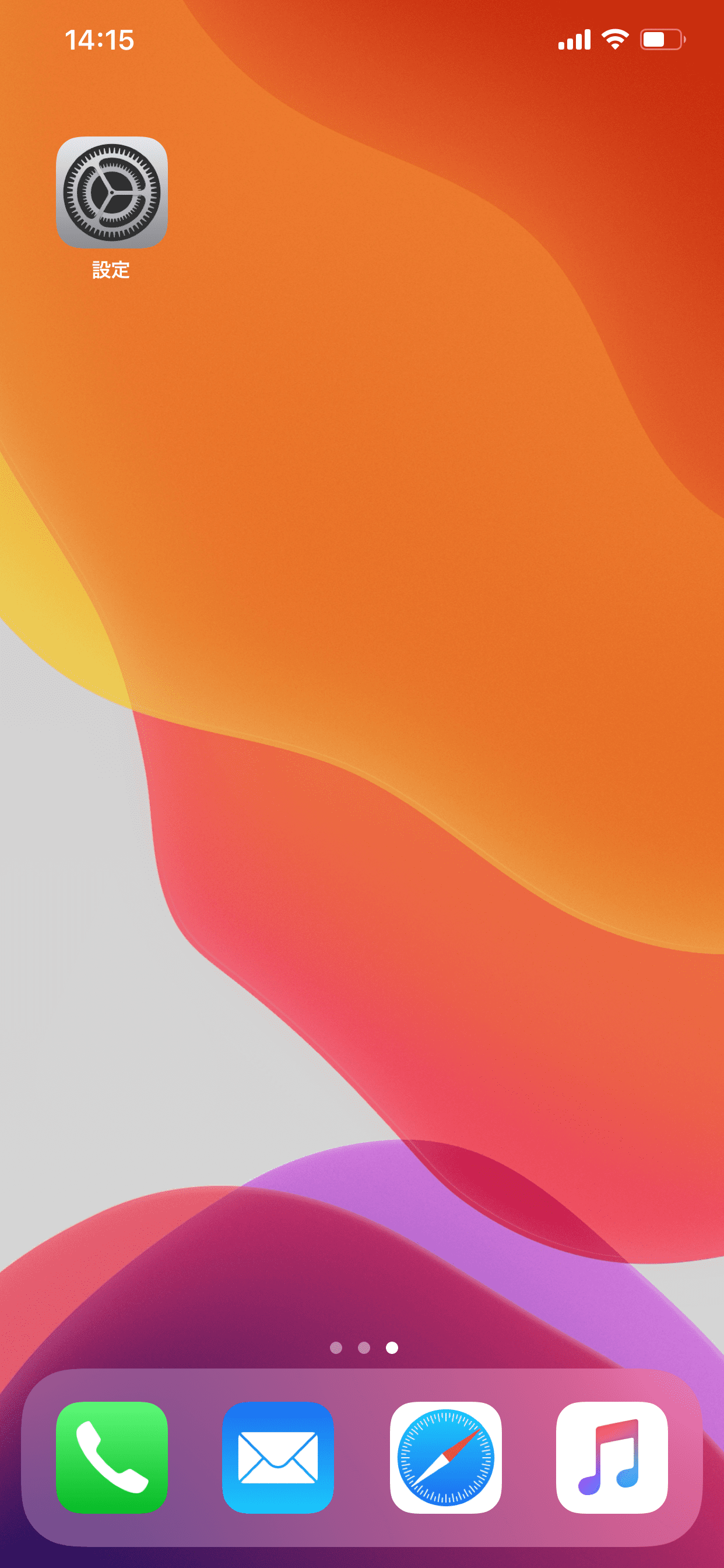
- 「設定」アイコンをタップします。
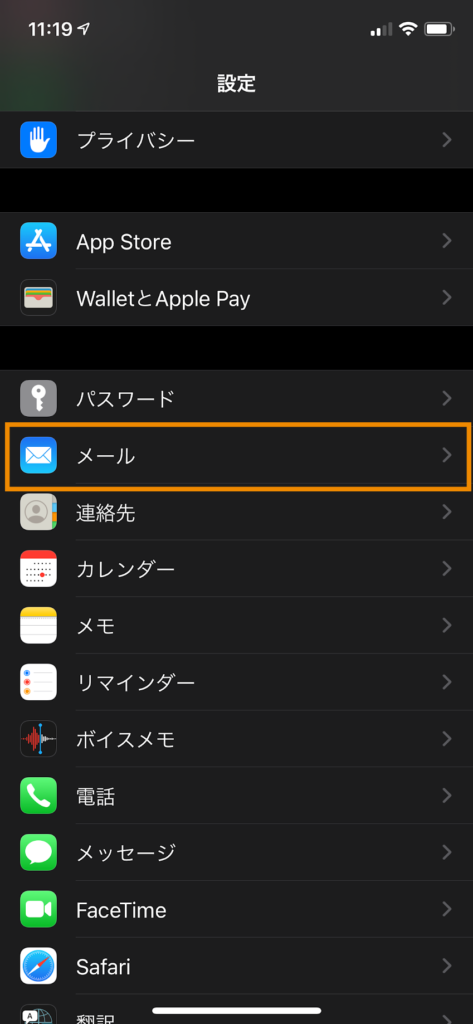
- 「メール」をタップします。
![]()
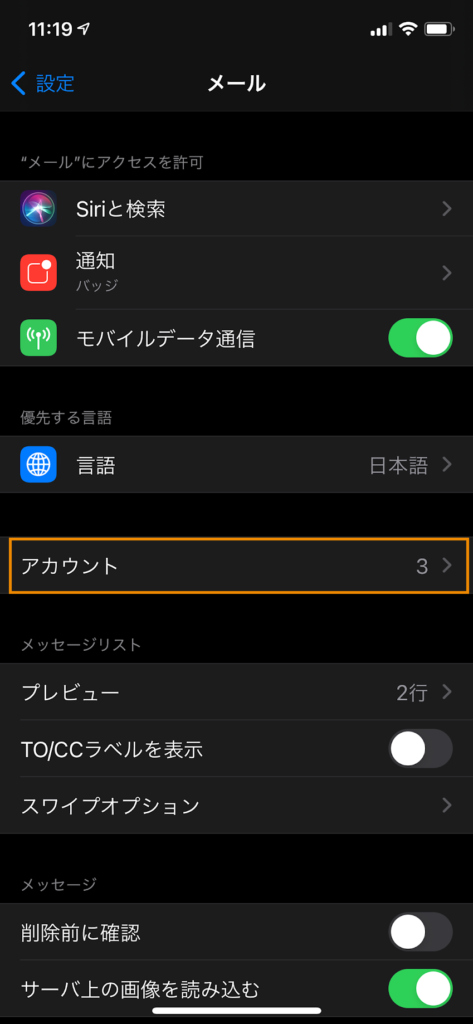
- 「アカウントを追加」をタップします。
![]()
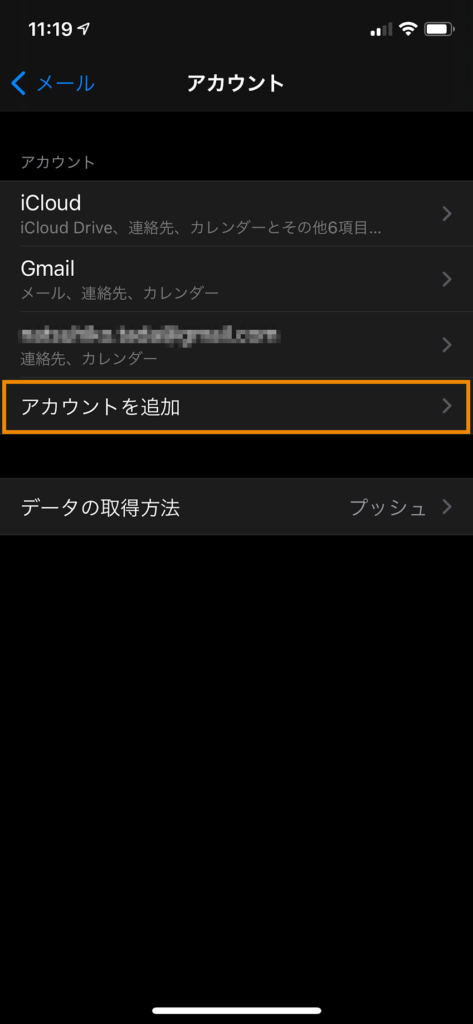
- 「アカウントを追加」をタップします。
![]()
- メールアカウントを追加画面の表示
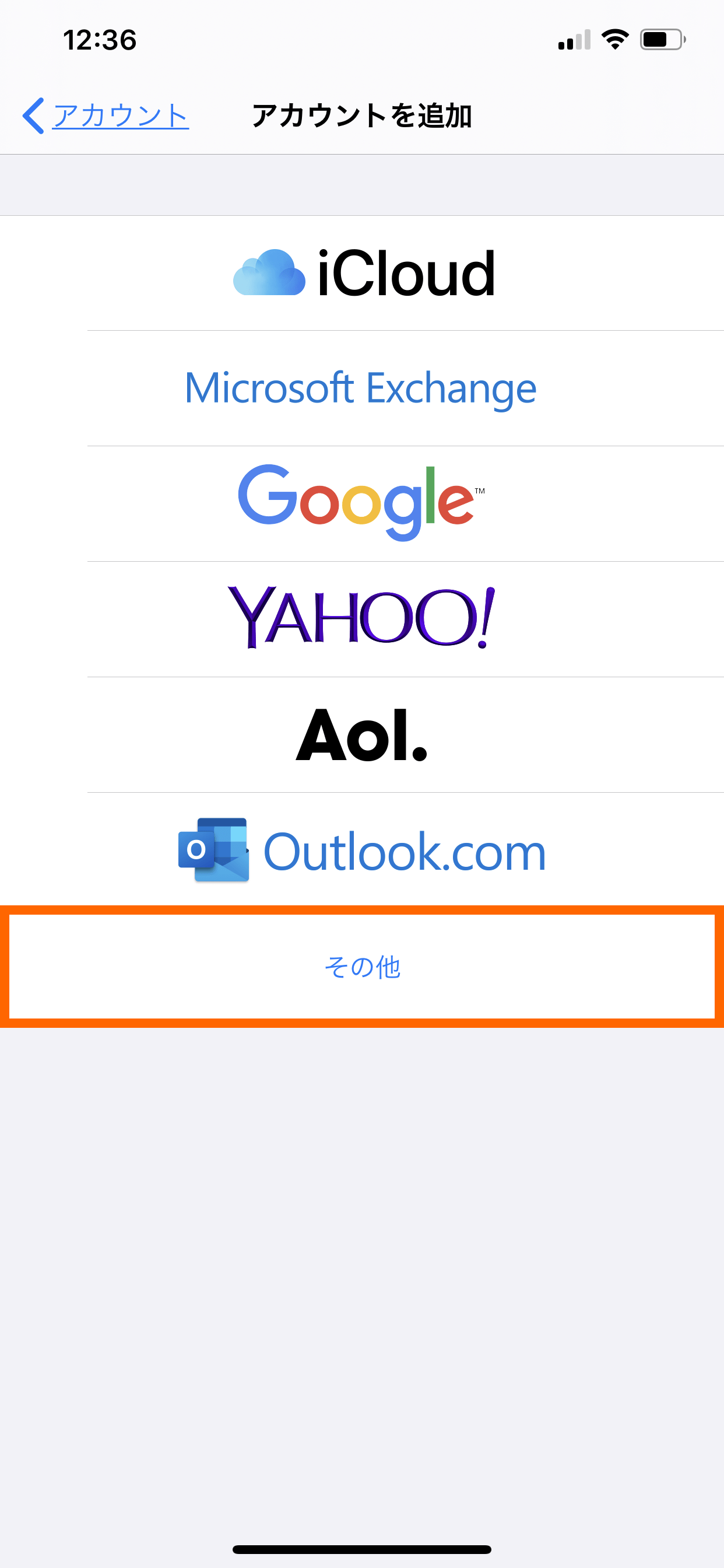
- 「その他」をタップします。
![メールアカウントを追加画面の表示]()
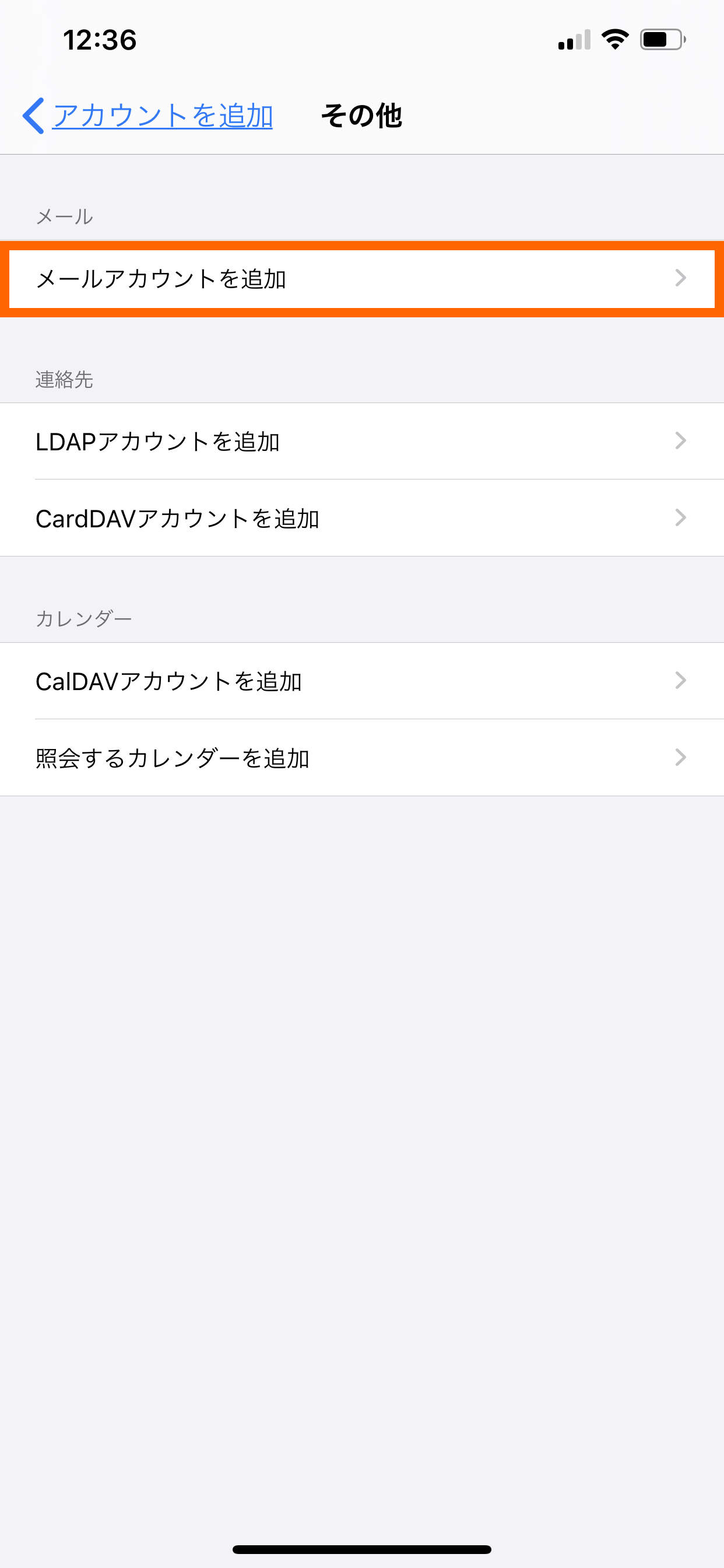
- 「メールアカウントを追加」をタップします。
![メールアカウントを追加画面の表示]()
- アカウント情報の入力
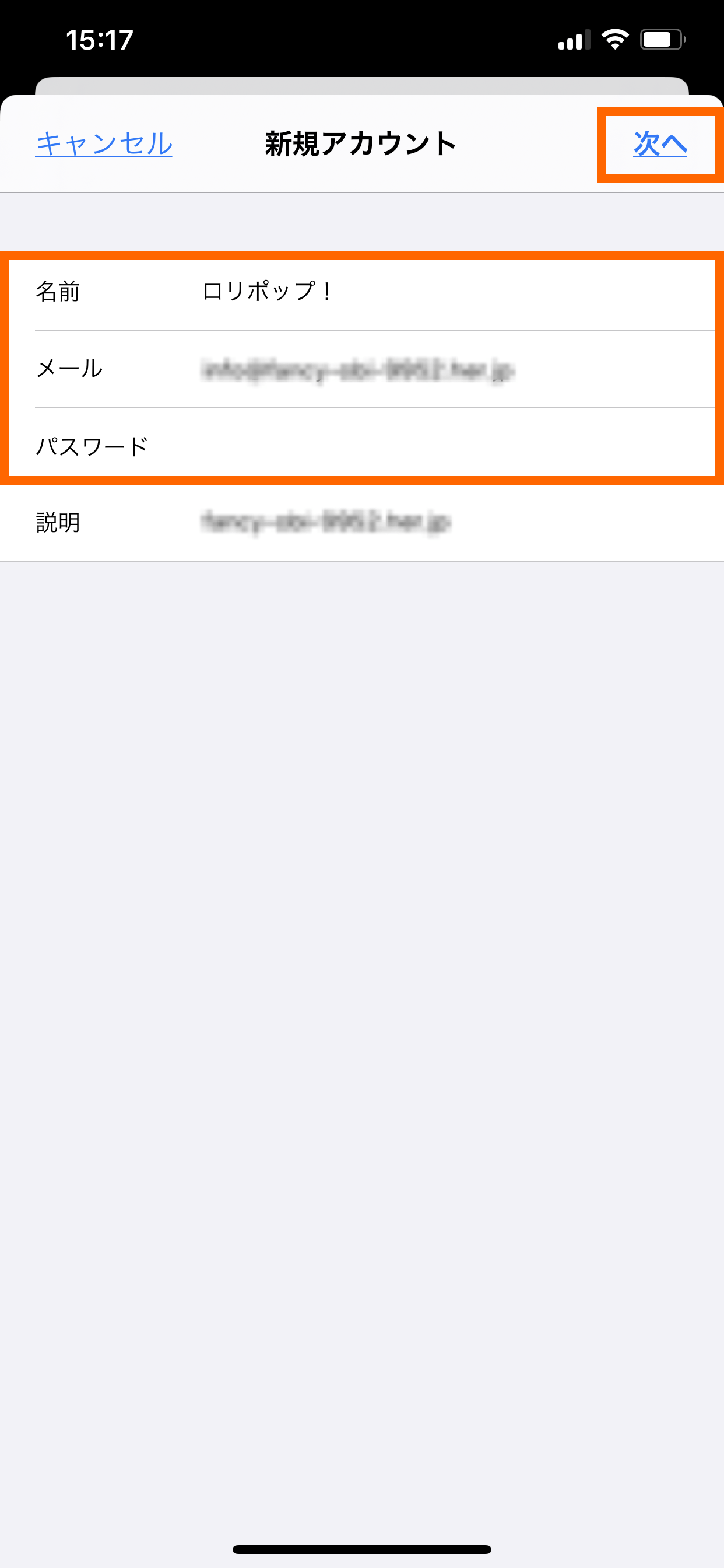
- お客様のメールアドレス、パスワードを入力します。
- 入力に必要な情報は、ユーザー専用ページの「メール設定/ロリポップ!webメーラー」の「メール設定」より確認できます。
- 入力後は、「次へ」をタップしてください。
![アカウント情報の入力]()
-
- 名前
- お好みの名前でかまいません。
- アドレス
- お客様の「メールアドレス」を入力します。
- パスワード
- お客様の「メールパスワード」を入力します。
- 説明
- 「メール」のドメイン部分が自動入力されます。修正は不要です。
- メールサーバーの設定
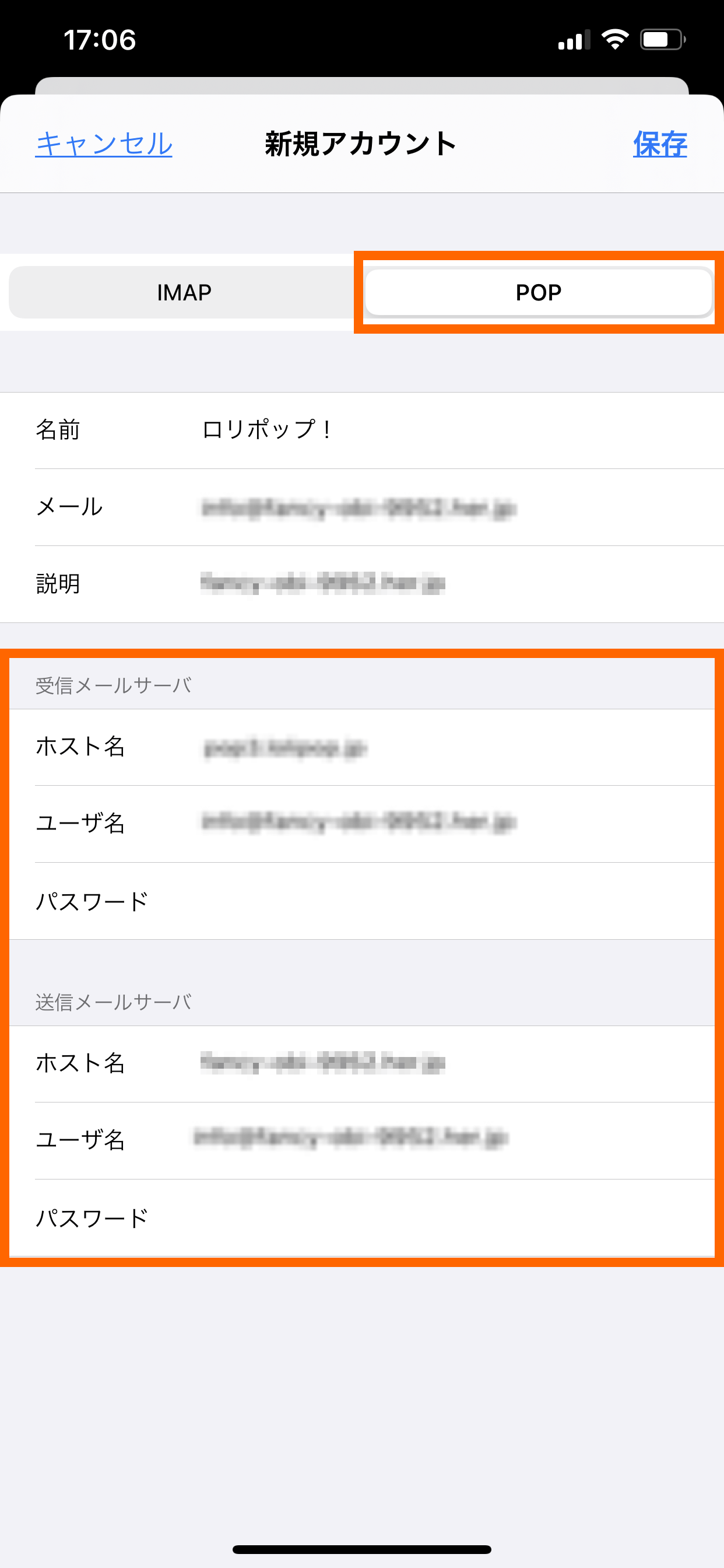
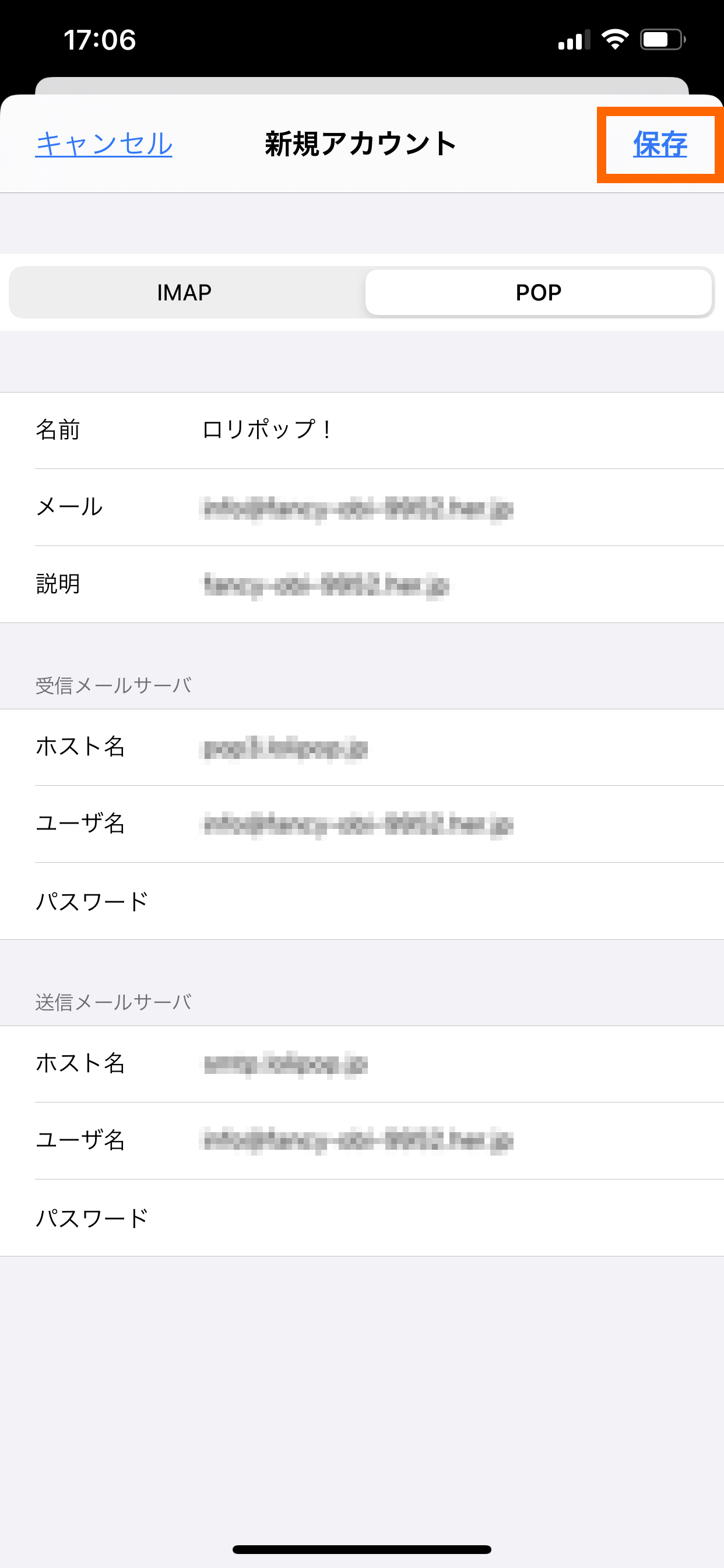
- 「POP」を選択し、受信メールサーバーと送信メールサーバーの情報を入力します。
- 入力に必要な情報は、配布しましたPORTAL SITEについての通知書の「メール設定情報」より確認できます。
![メールサーバーの設定]()
- 受信メールサーバ
-
- ホスト名
- お客様の「POP メールサーバー」を入力します。
- ユーザ名
- お客様の「メールアカウント」を入力します。
- パスワード
- お客様の「メールパスワード」を入力します。
- 送信メールサーバ
-
- ホスト名
- お客様の「SMTPメールサーバー」を入力します。
- ユーザ名
- お客様の「メールアカウント」を入力します。
- パスワード
- お客様の「メールパスワード」を入力します。
- 入力後は、「保存」をタップします。
![メールサーバーの設定]()
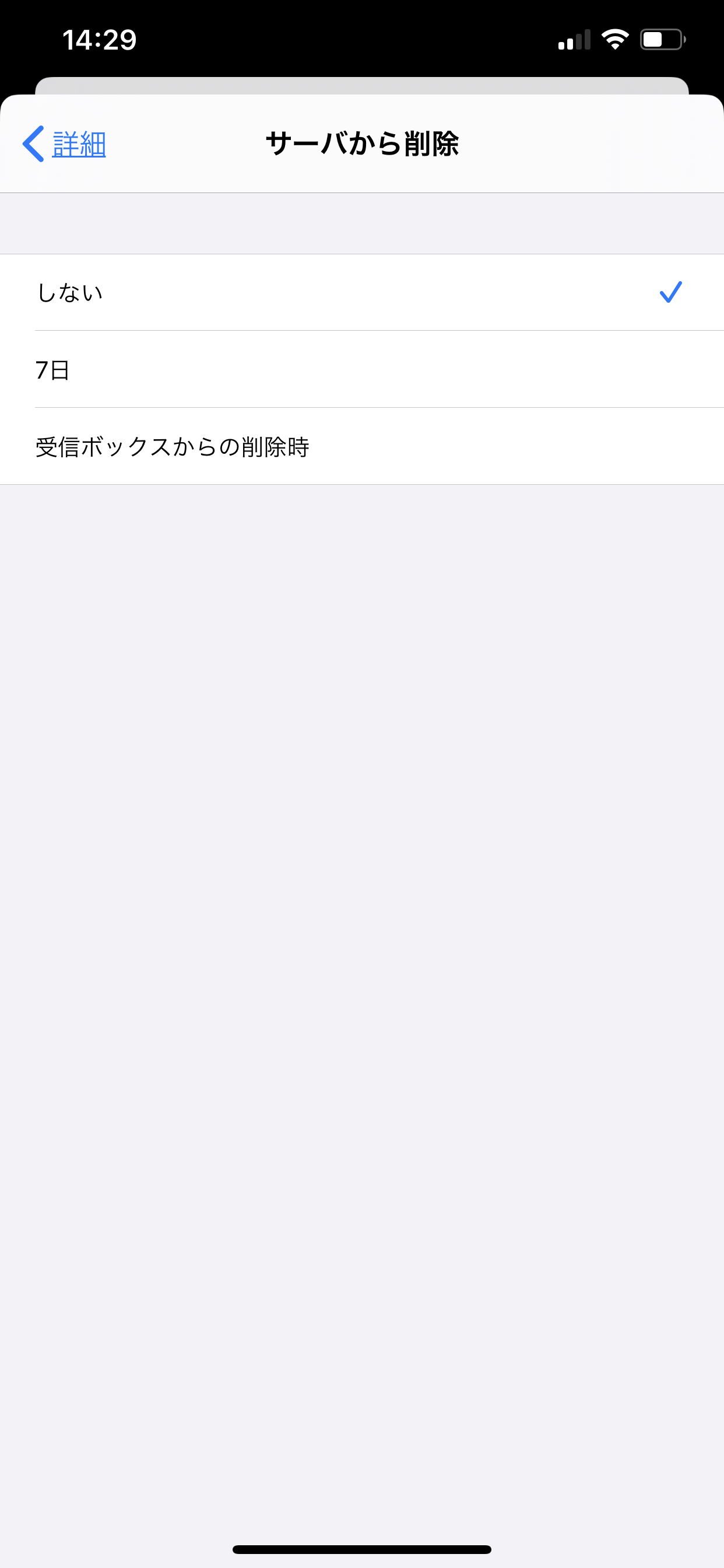
- 受信メールの自動削除設定
- 受信したメールを、サーバーから自動的に削除する設定があります。
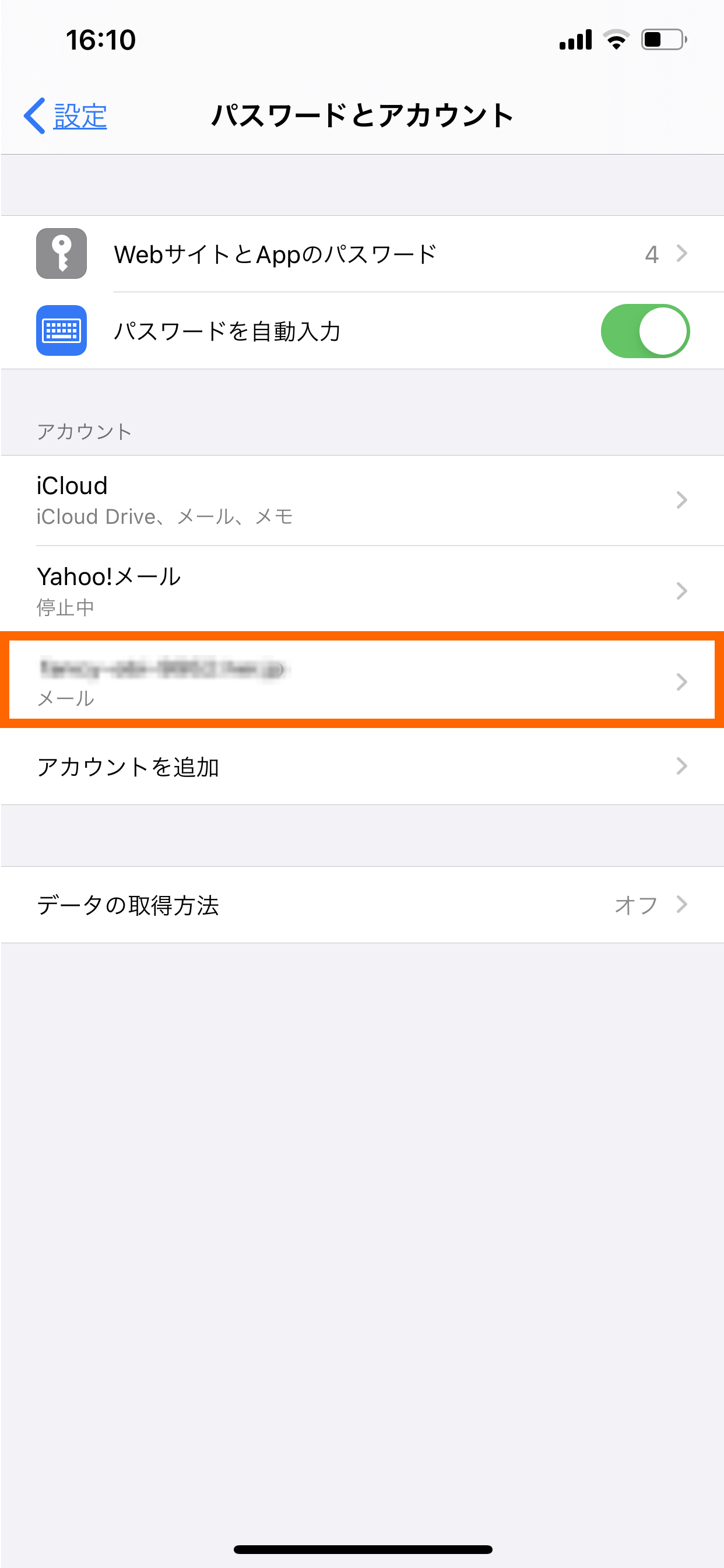
必要に応じて、削除する日数を設定してください。 - 「設定」の「パスワードとアカウント」を開き、追加したアカウントを選択します。
![受信メールの自動削除設定]()
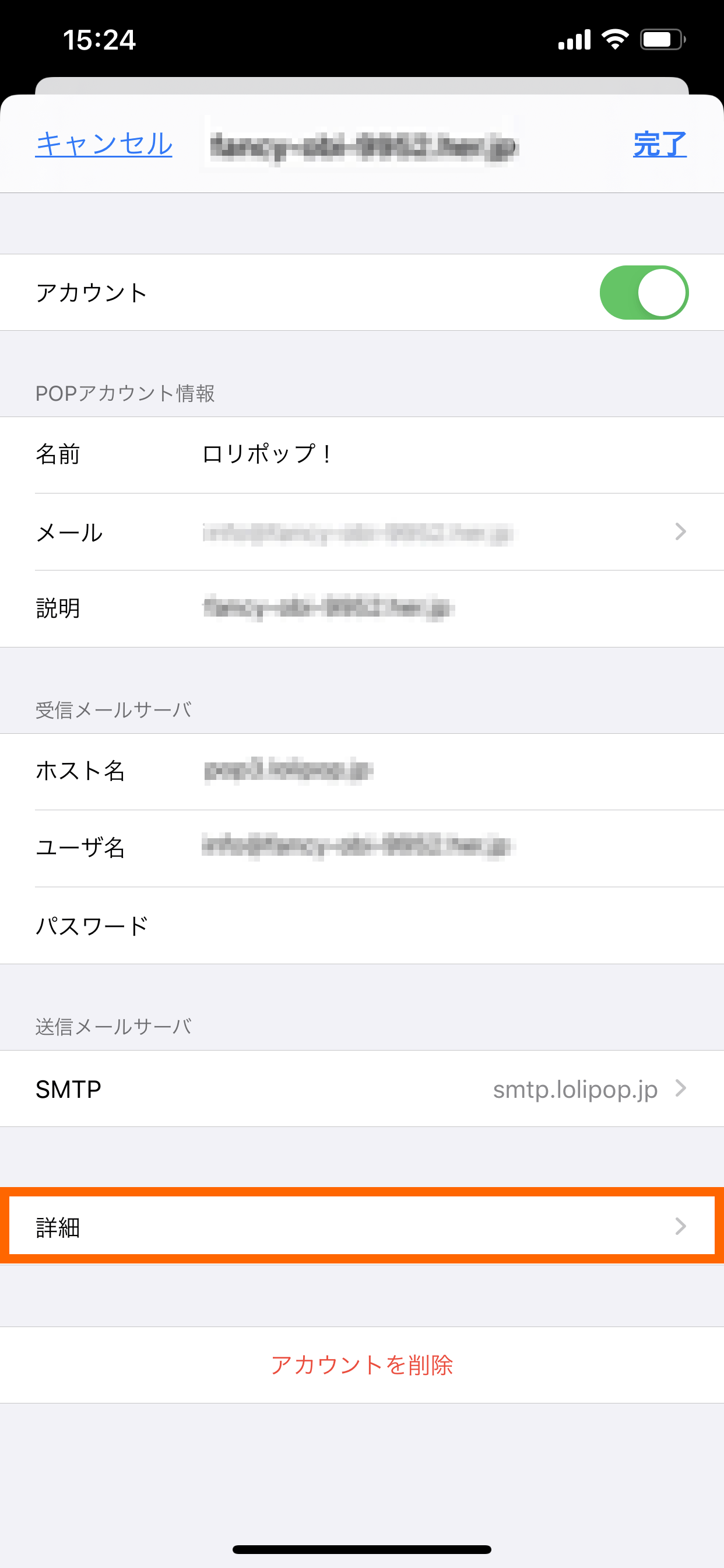
- 「詳細」をタップします。
![受信メールの自動削除設定]()
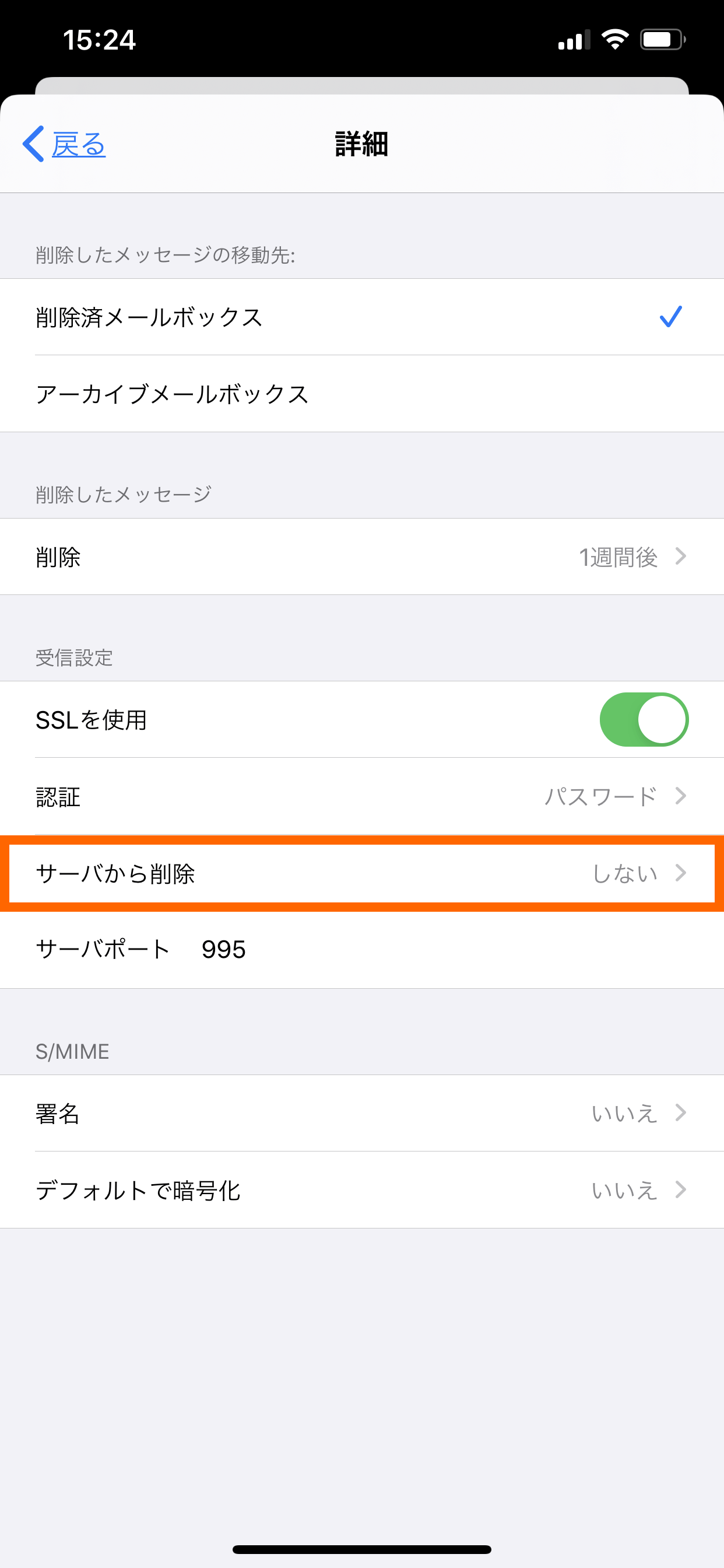
- 「受信設定」の「サーバーから削除」をタップします。
![受信メールの自動削除設定]()
- 任意の期間を選択し、チェックマークが表示されていることをご確認ください。
![受信メールの自動削除設定]()
- 設定完了
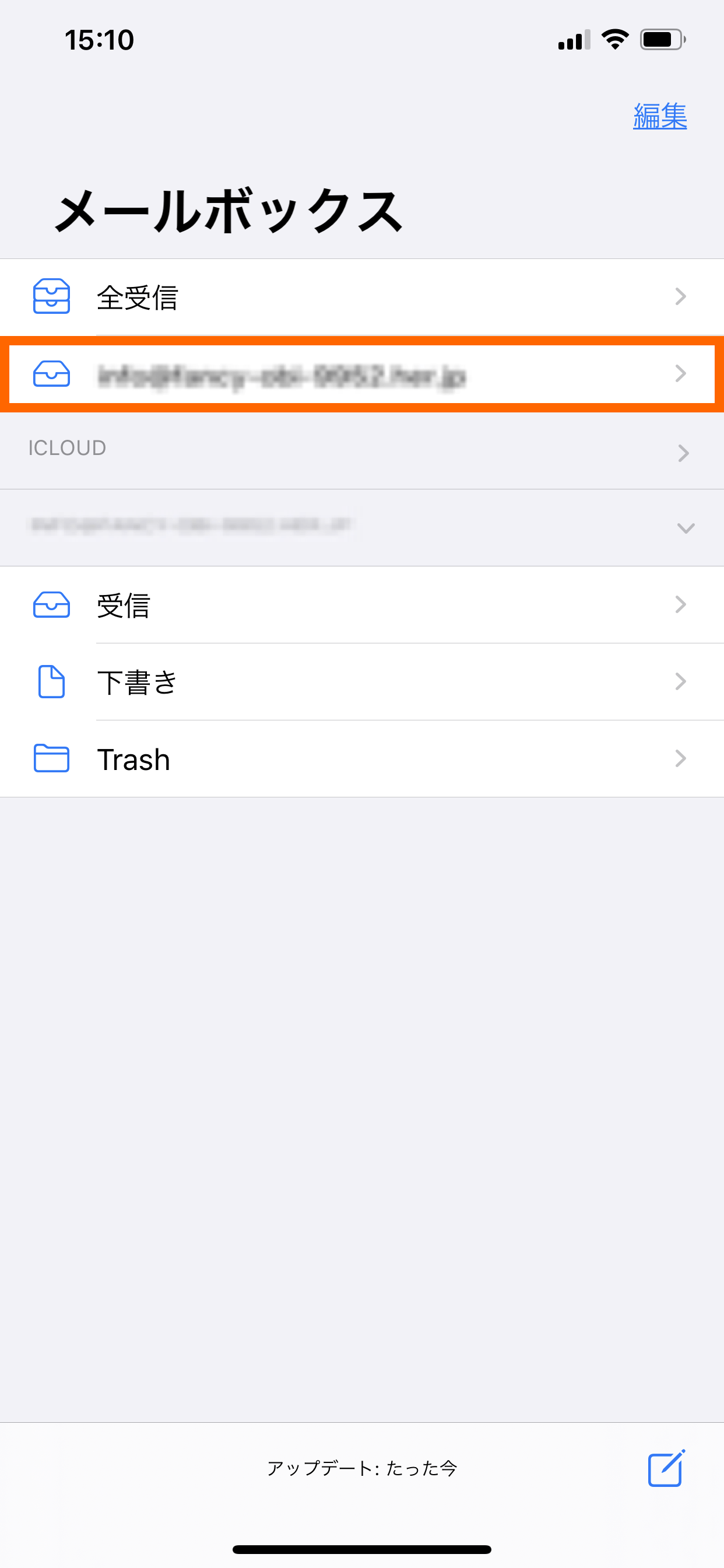
- メールを起動し、送受信をお試しください。
-
アカウント情報の入力で設定した「説明」の内容が一覧名として表示されます。
![設定完了]()